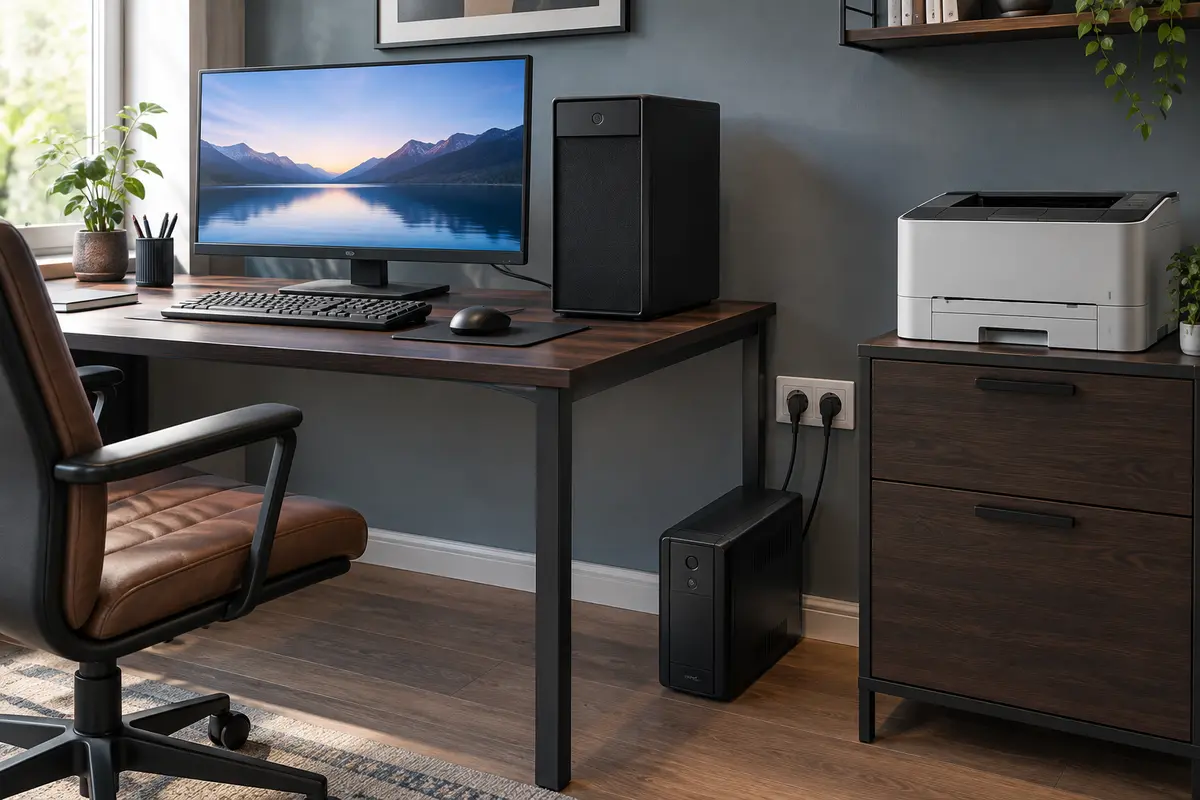
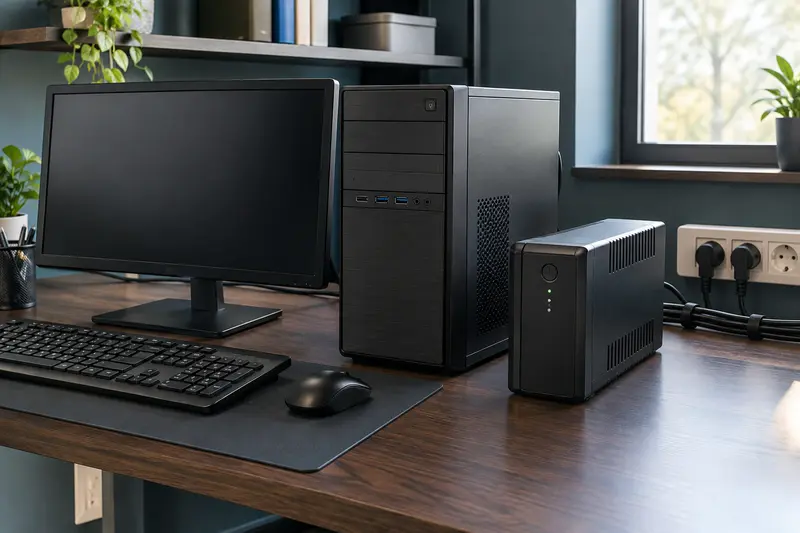
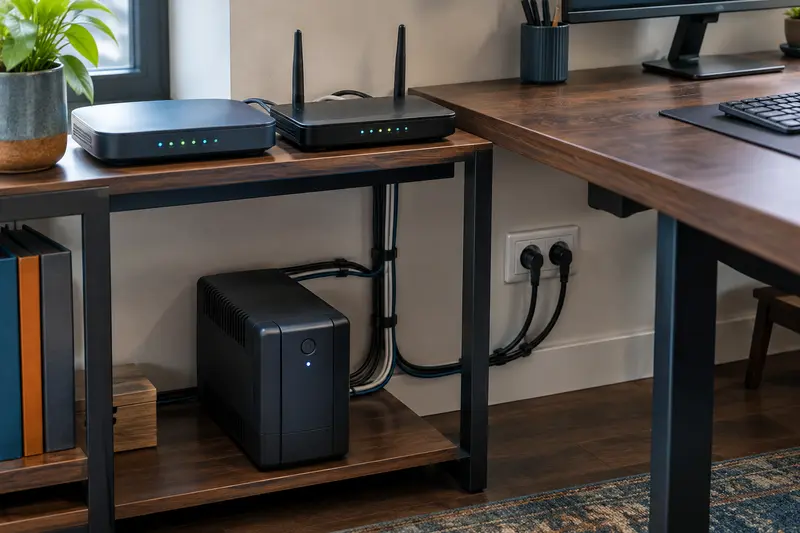
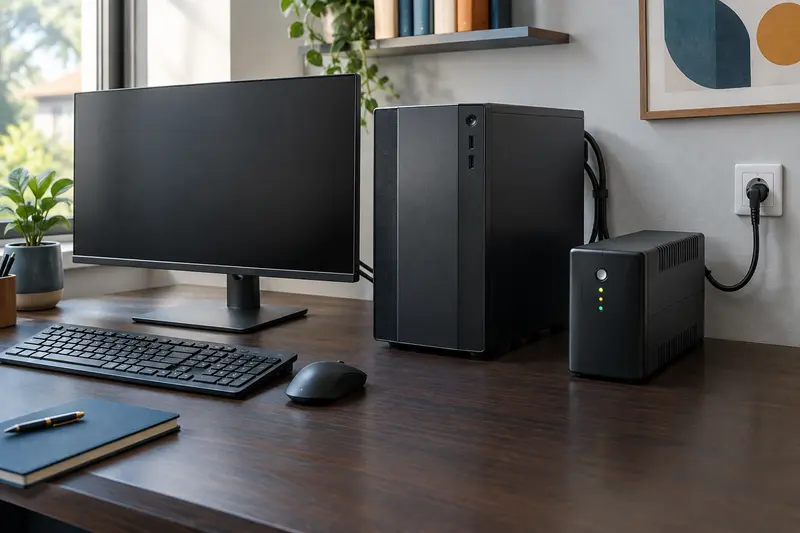
Dans la plupart des installations, mieux vaut réserver les prises protégées par batterie à l’ordinateur, au NAS et aux équipements réseau. Une imprimante laser peut toutefois être raccordée dans certains cas, à condition de vérifier ses caractéristiques et les limites indiquées par le fabricant de l’onduleur.
Faut‑il raccorder une imprimante laser sur un onduleur PC ? En règle générale, mieux vaut réserver les prises alimentées par batterie à l’ordinateur et aux équipements indispensables, car une imprimante laser peut demander beaucoup de puissance, notamment pendant le chauffage de son unité de fusion. Cette pointe peut surcharger l’onduleur ou réduire l’autonomie disponible.
Ce n’est toutefois pas une interdiction universelle. Avant de brancher une imprimante sur un onduleur, consultez la notice de l’imprimante et celle de l’onduleur, puis comparez les consommations maximales, les prises disponibles et les besoins de continuité de votre installation.
La réponse en bref : priorité aux appareils indispensables
Si vous utilisez une imprimante laser de façon occasionnelle, le choix le plus prudent consiste généralement à la laisser sur une prise secteur distincte et à conserver les prises sur batterie pour les équipements dont l’arrêt brutal poserait problème. Il s’agit souvent de l’ordinateur, d’un écran utile à la sauvegarde du travail, d’un NAS ou de la box et du routeur lorsque la connexion doit rester active.
Une imprimante laser n’a pas toujours besoin de fonctionner pendant une panne. En revanche, un ordinateur ou un NAS peut avoir besoin de quelques minutes pour enregistrer les fichiers et s’arrêter correctement. Cette différence d’usage compte autant que la puissance : une prise occupée par un appareil non prioritaire peut réduire le temps disponible pour les autres.
Vous pouvez envisager le raccordement de l’imprimante seulement si les deux fabricants l’autorisent, si la puissance de pointe reste dans les limites de l’onduleur et si l’autonomie obtenue convient à votre usage. Une prise dite « protégée contre les surtensions » n’est pas nécessairement alimentée par batterie : lisez le marquage des prises et la notice pour savoir ce qu’elle fournit réellement.
Décision pratique Si la notice de l’imprimante déconseille un onduleur, ou si sa puissance maximale n’est pas compatible avec la capacité de sortie de celui‑ci, ne la raccordez pas à ses prises sur batterie. Gardez ces prises pour les appareils informatiques essentiels.
Pourquoi les imprimantes laser demandent une attention particulière
Une imprimante laser utilise une unité de fusion, souvent appelée four, qui chauffe pour fixer le toner sur le papier. La mise en température et certaines phases d’impression peuvent occasionner une demande électrique nettement plus importante que la consommation au repos. Cette variation dépend du modèle, du cycle d’impression et des caractéristiques du secteur.
La consommation indiquée en veille ne suffit donc pas pour juger la compatibilité. Une imprimante peut sembler peu énergivore lorsqu’elle attend une tâche, puis demander davantage au démarrage ou pendant l’impression. Si l’onduleur ne peut pas fournir cette puissance, il peut signaler une surcharge, couper sa sortie ou ne pas maintenir correctement les appareils raccordés.
Le risque ne concerne pas uniquement la durée de fonctionnement sur batterie. Une surcharge peut aussi survenir lorsque le secteur est présent, selon la conception de l’onduleur et les limites de ses prises. Il ne faut donc pas supposer qu’une imprimante est acceptable simplement parce que vous ne prévoyez pas de l’utiliser pendant une coupure.
Les imprimantes à jet d’encre ont un fonctionnement différent et peuvent avoir une consommation plus modeste, mais cela ne vaut pas validation automatique. Vérifiez les données du modèle concerné, en particulier sa consommation maximale et les consignes de raccordement. La technologie d’impression ne remplace pas la lecture des notices.
Vérifiez les caractéristiques des deux appareils
La compatibilité entre imprimante et onduleur se vérifie à partir des documents des fabricants, pas seulement de la puissance affichée en grand sur la façade. Relevez les valeurs correspondant à l’imprimante, puis comparez‑les aux limites de sortie de l’onduleur. Portez attention à la puissance active en watts et à la puissance apparente en voltampères, ou VA : l’onduleur peut avoir une limite différente pour chacune.
| Élément à contrôler | Où le trouver | Pourquoi c’est utile |
|---|
| Consommation maximale ou puissance d’entrée de l’imprimante | Notice, fiche technique ou étiquette électrique | Elle aide à estimer la charge pendant l’impression, et pas seulement au repos. |
| Courant de démarrage ou consigne concernant les onduleurs | Notice de l’imprimante | Certains fabricants précisent une restriction ou un comportement à prendre en compte. |
| Puissance maximale en watts et en VA | Notice de l’onduleur | La charge totale doit rester sous les deux limites, avec une marge raisonnable. |
| Type de prise et statut de la sortie | Marquage à l’arrière et guide de l’onduleur | Une prise peut être secourue par batterie ou fournir uniquement une protection secteur. |
| Autonomie à la charge envisagée | Courbe ou tableau du fabricant de l’onduleur | La marge de puissance ne garantit pas une durée de secours suffisante. |
Si la documentation ne donne qu’une partie de ces informations, ne transformez pas une valeur approximative en certitude. Recherchez la fiche technique complète ou demandez confirmation au fabricant. Pour comparer les limites exprimées en watts et en VA, consultez aussi notre guide sur la différence entre VA et watts pour un onduleur PC.
Lorsque les appareils sont déjà identifiés, additionnez les charges qui seront réellement alimentées en même temps. Notre méthode pour estimer la puissance d’un onduleur à partir des appareils branchés peut vous aider à établir ce bilan. Si la notice de l’imprimante indique une pointe de consommation, prenez cette donnée en compte plutôt que sa seule consommation moyenne.
Répartissez les prises selon les priorités
Le nombre de prises disponibles ne dit pas combien d’appareils l’onduleur peut alimenter. Il faut distinguer la capacité électrique totale, la puissance maximale de chaque sortie si elle est précisée, et le nombre de prises secourues. Une prise libre n’est pas une invitation à y brancher un appareil supplémentaire sans vérifier la charge globale.
Commencez par classer les équipements selon les conséquences d’une coupure :
- À maintenir si nécessaire : l’ordinateur en cours d’utilisation, un NAS qui doit terminer une écriture ou s’arrêter proprement, et les équipements réseau indispensables au travail.
- À garder si votre usage le justifie : un écran, un petit équipement de communication ou un appareil nécessaire à une procédure de sauvegarde.
- Souvent non prioritaires : l’imprimante, des enceintes, un chargeur ou tout périphérique qui peut attendre le retour du courant.
Cette hiérarchie n’est pas identique pour tout le monde. Une imprimante utilisée pour une tâche urgente peut avoir une importance particulière, mais elle ne doit pas être ajoutée au détriment d’un NAS ou d’un ordinateur qui doit pouvoir s’arrêter sans dommage. Dans ce cas, il faut choisir un onduleur dimensionné pour la charge réelle et vérifier l’autonomie prévue avec tous les appareils concernés.
Prévoyez aussi une marge plutôt que de dimensionner l’installation au plus juste. Les consommations évoluent selon l’activité, et un équipement peut avoir des appels de puissance ponctuels. Pour savoir si le temps de secours restera utile avec une charge donnée, reportez-vous aux données du fabricant et à notre explication sur l’autonomie d’un onduleur selon la charge branchée.
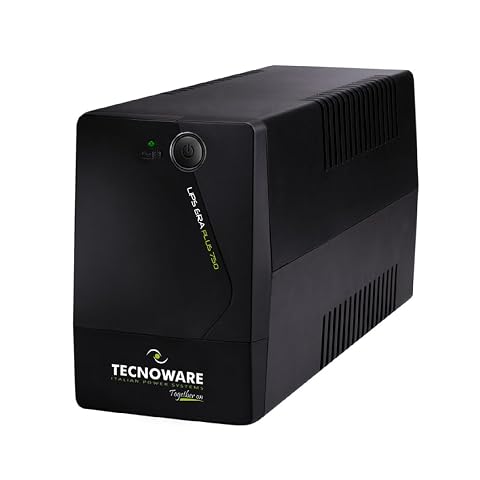
Protégez PC de bureau, modem et équipements de surveillance des coupures, sans bruit de ventilation.
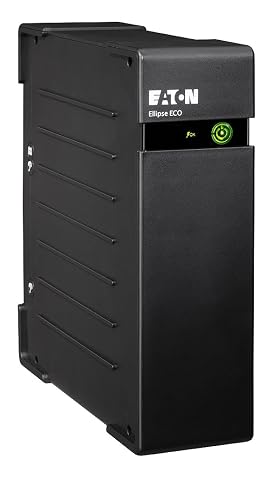
Une protection compacte pour votre poste informatique, avec quatre sorties CA, parafoudre intégré et fonction EcoControl.
Choisissez une configuration selon votre usage
Voici des repères pour décider, sans remplacer les consignes propres à vos appareils :
| Votre situation | Répartition généralement pertinente | Point de vigilance |
|---|
| Poste bureautique, imprimante utilisée ponctuellement | Ordinateur et équipements utiles sur les prises batterie ; imprimante sur une prise secteur séparée. | Vérifiez que le fabricant n’impose pas d’autre consigne de raccordement. |
| NAS ou serveur domestique à arrêter proprement | Réservez les prises secourues au NAS et aux appareils nécessaires à son accès ou à son arrêt. | Ne réduisez pas l’autonomie du stockage pour alimenter une impression non essentielle. |
| Impression indispensable pendant les coupures | Évaluez la charge complète, les pointes de l’imprimante et le besoin d’autonomie avant de choisir l’onduleur. | Obtenez une confirmation si les notices ne permettent pas de trancher. |
| Onduleur doté de sorties sur batterie et de sorties protégées sans batterie | Suivez exactement les indications de la notice pour distinguer ces groupes de prises. | Une sortie sans batterie ne supprime pas les limites de puissance applicables à l’appareil. |
Dans une installation où l’imprimante reste hors batterie, vous pouvez étudier une protection secteur séparée, à condition que le dispositif soit adapté à l’appareil et installé conformément à ses instructions. Une multiprise parafoudre ne fournit pas d’autonomie et ne remplace pas l’onduleur. Elle ne doit pas être montée en cascade ou branchée sur l’onduleur sans autorisation explicite des fabricants.
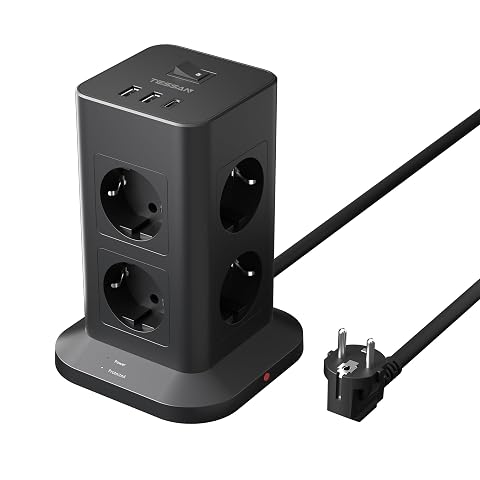
Huit prises secteur, trois ports USB et une protection parafoudre dans une tour pensée pour libérer le bureau.
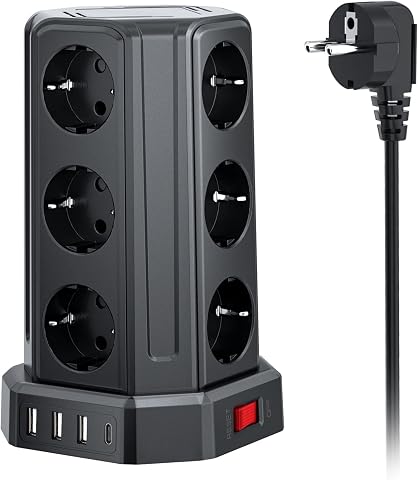
Douze prises secteur, quatre ports USB et 5 m de câble pour organiser vos branchements au bureau.
Branchez sans créer de montage inadapté
Quand les notices autorisent le raccordement de l’imprimante à l’onduleur, procédez avec méthode. Éteignez les appareils avant de modifier les branchements, identifiez les prises secourues et les prises protégées seulement contre les surtensions, puis reliez chaque équipement directement à la sortie appropriée. Évitez les adaptateurs qui empêchent la mise à la terre ou le bon maintien des fiches.
- Relevez les valeurs électriques de l’imprimante et de chaque équipement déjà branché.
- Vérifiez les limites de sortie en watts et en VA, ainsi que les éventuelles restrictions du fabricant de l’onduleur.
- Décidez quels appareils doivent rester actifs pendant une panne et lesquels peuvent s’arrêter.
- Branchez uniquement les appareils autorisés, sans dépasser la capacité de l’onduleur ni celle d’une prise.
- Testez l’installation selon la procédure indiquée par le fabricant, sans provoquer de coupure risquée pendant une impression ou une écriture de données.
N’ajoutez pas une multiprise ordinaire ou parafoudre sur une sortie de l’onduleur pour contourner le manque de prises, sauf si la notice de l’onduleur l’autorise et si les limites sont respectées. Une multiprise peut faciliter la distribution, mais elle n’augmente ni la puissance disponible ni l’autonomie. La façon de vérifier le nombre de prises et leur compatibilité est détaillée dans notre guide sur le nombre de prises à prévoir pour les équipements essentiels.
Si vous entendez des alarmes de surcharge, constatez une coupure de sortie, sentez une odeur anormale ou remarquez un échauffement inhabituel, arrêtez l’utilisation et consultez les notices. Ne démontez pas l’onduleur et ne tentez pas de modifier son câblage. En cas de doute sur la prise murale, le circuit ou la puissance électrique de l’installation, demandez conseil à un professionnel qualifié.
Les erreurs à éviter avant de décider
- Se fier à la consommation en veille : elle ne reflète pas nécessairement la puissance nécessaire pendant le chauffage et l’impression.
- Comparer uniquement les VA : vérifiez aussi la limite en watts et les éventuelles consignes sur les pointes de charge.
- Confondre prises secourues et prises protégées : seule la notice permet de connaître le rôle de chaque groupe de sorties.
- Brancher tous les équipements parce qu’il reste des prises : la puissance totale et l’autonomie peuvent devenir insuffisantes.
- Supposer qu’une multiprise règle le problème : elle ne permet pas à l’onduleur de fournir davantage de puissance.
- Ignorer l’usage réel : une imprimante rarement utilisée pendant une coupure n’a pas forcément sa place sur batterie.
En pratique, la réponse la plus simple est souvent de laisser l’imprimante laser sur une prise secteur distincte et de réserver les prises de l’onduleur pour les appareils essentiels. Si vous devez imprimer pendant une panne, vérifiez d’abord les deux notices et dimensionnez l’ensemble pour les pointes de consommation, pas seulement pour le fonctionnement au repos. En cas d’information manquante ou de doute sur la charge admissible, demandez une confirmation au fabricant plutôt que de tester au hasard.
Les prix indiqués sont donnés à titre indicatif ; seul le prix affiché lors de la commande fait foi.